
Letakkan telefon di tengah meja, maklumkan bahawa mesyuarat akan dirakam, dan gunakan aplikasi yang mentranskripsikan serta mengasingkan penutur; anda akan mendapat transkrip, nota keputusan dan tindakan susulan, serta ringkasan visual satu halaman tanpa sesiapa perlu menaip sepanjang mesyuarat.
Untuk bilik mesyuarat kecil, anda hanya memerlukan satu telefon yang telah dicas, aplikasi rakaman, dan satu ayat persetujuan yang jelas. Letakkan telefon kira-kira 1–2 m daripada orang yang perlu didengari. Jauhkan daripada penyaman udara atau kipas projektor, hidupkan mod Jangan Ganggu, kemudian buat rakaman ujian sebelum peserta masuk.
Terdapat tiga kaedah yang praktikal. Aplikasi mesyuarat memberi nota langsung dan pengasingan penutur. Pelayar pada komputer riba sesuai apabila telefon perlu kekal bebas. Perakam suara telefon pula menjadi pilihan mudah apabila anda mahu menangkap audio dahulu dan memprosesnya kemudian. Jadual pertama menunjukkan perbezaannya.
Persediaan ringkas lebih mudah diurus: satu telefon, seorang pemilik rakaman, persetujuan yang jelas, dan ujian bunyi ringkas.
Apakah yang saya perlukan untuk merakam mesyuarat bersemuka dengan baik?
Anda memerlukan telefon yang telah dicas, aplikasi yang boleh menyimpan audio bilik, dan persetujuan jelas daripada peserta. Bawa bank kuasa untuk sesi panjang. Periksa kebenaran mikrofon, ruang storan, dan tempat telefon akan diletakkan. Jika anda memerlukan transkrip langsung, pastikan Wi-Fi atau data mudah alih di bilik itu stabil.
Pilih kaedah berdasarkan perkara yang anda perlukan semasa mesyuarat, bukan senarai ciri yang paling panjang.
| Kaedah | Persediaan | Pengasingan penutur | Mutu nota | Paling sesuai untuk |
|---|---|---|---|---|
| Aplikasi mesyuarat pada telefon | Buka aplikasi, pilih In-person, dan rakam dari atas meja | Terbina dalam jika aplikasi menyokongnya; suara dikenali boleh dinamakan | Nota langsung, transkrip, dan ringkasan selepas diproses | Mesyuarat pelanggan, pasukan, projek, PIBG, atau JKKK yang berulang |
| Pelayar pada komputer riba | Buka halaman rakaman dan gunakan mikrofon komputer riba | Tersedia jika perkhidmatan menyokong pengasingan audio bilik | Baik apabila komputer riba berada dekat dengan perbualan | Bilik yang memerlukan telefon kekal bebas digunakan |
| Perakam suara telefon, kemudian muat naik | Rakam pada peranti, hentikan, dan muat naik audio selepas itu | Digunakan selepas muat naik jika perkhidmatan menyokongnya | Tiada nota langsung; hasil akhir masih boleh terperinci | Internet tidak stabil atau rakaman sandaran yang ringkas |
Lantik seorang pemilik rakaman. Orang itu memastikan semua peserta bersetuju, memulakan rakaman, memantau bateri, dan menghentikannya. Apabila tanggungjawab dikongsi tanpa nama, semua orang mudah menyangka orang lain sudah menguruskannya.
Namakan mesyuarat sebelum atau sebaik sahaja rakaman bermula. “Mesyuarat PIBG penggal 2, 22 Ogos, Johor Bahru” lebih mudah dicari daripada “Rakaman baharu 47”. Untuk mesyuarat JKKK atau persatuan, sertakan nama jawatankuasa dan tarikh. Jika aplikasi membenarkan peserta atau kenalan ditambah, lakukan sebelum perbincangan supaya label suara lebih mudah disemak.
Di manakah telefon patut diletakkan?
Letakkan telefon berhampiran tengah perbualan, skrin menghadap ke atas, kira-kira 1–2 m daripada penutur. Permukaan meja kosong boleh menguatkan bunyi ketukan dan getaran papan kekunci. Letakkan telefon di atas buku nota nipis atau alas lembut tanpa menutup mikrofonnya. Jangan simpan di dalam poket, di sebelah saluran udara komputer riba, atau betul-betul di bawah penyaman udara.
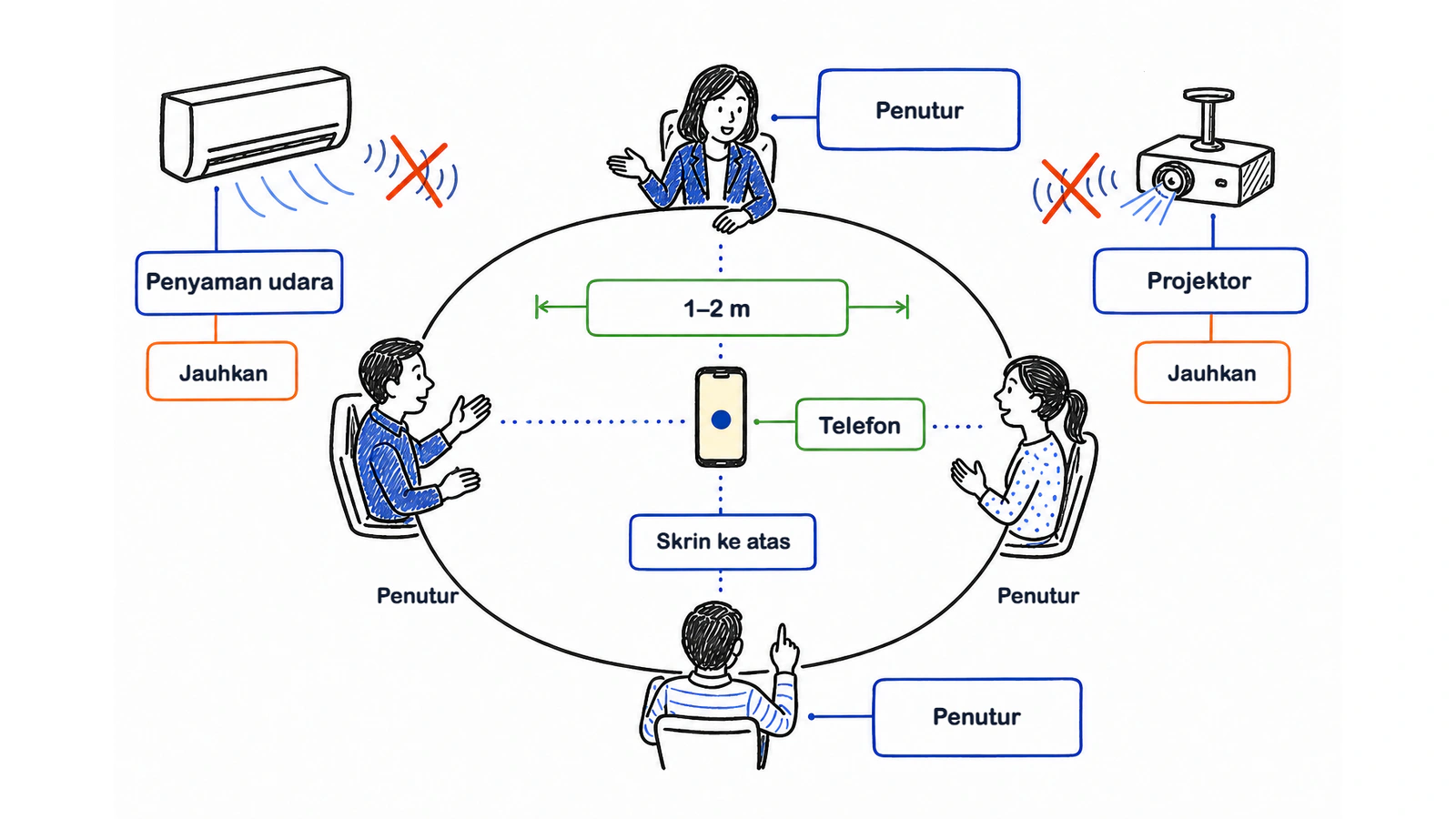
Untuk meja bulat kecil, kedudukan tengah biasanya sesuai. Untuk meja panjang, dekatkan telefon kepada penutur utama atau orang yang akan membuat keputusan. Jangan anggap dua rakaman telefon boleh digabungkan. Jangan hasilkan dua fail berasingan kecuali perkhidmatan yang dipilih menyatakan bahawa aliran itu disokong.
Sebelum mesyuarat, buat rakaman ringkas dari kedudukan yang dirancang. Minta orang di kerusi terdekat dan terjauh bercakap pada kelantangan biasa. Dengar semula melalui fon telinga. Jika suara di hujung meja kedengaran terlalu jauh, pindahkan telefon atau ubah tempat duduk sebelum mesyuarat bermula.
Apakah yang perlu saya katakan sebelum menekan butang rakam?
Nyatakan perkara yang akan dirakam, sebabnya, dan hasil yang akan diterima peserta, kemudian tunggu jawapan yang jelas. Anda boleh berkata:
“Saya ingin merakam mesyuarat ini supaya kita boleh berkongsi transkrip, keputusan, dan tindakan susulan yang tepat selepas mesyuarat. Adakah semua orang bersetuju?”
Jika seseorang tidak bersetuju atau masih ragu-ragu, jangan mula merakam. Tawarkan catatan manual, atau persetujui bahagian yang boleh dirakam. Kehadiran bot dalam senarai peserta tidak menggantikan pemberitahuan. Aplikasi tanpa bot juga tidak bermakna anda boleh merakam secara senyap.
Panduan umum ini tidak menentukan bila seseorang peserta berhak merakam di Malaysia. Amalan paling selamat ialah memaklumkan semua orang dan mendapatkan persetujuan. Baca Adakah sah merakam mesyuarat?, kemudian dapatkan semakan undang-undang sebelum merakam perkara pekerjaan, kesihatan, undang-undang, atau sulit.
Bagaimanakah saya merakam dengan Meeting.ai pada telefon?
Buka Meeting.ai, pilih In-person, namakan mesyuarat, kemudian tekan rakam. Letakkan telefon di kedudukan yang telah diuji dan biarkan skrin rakaman terbuka. Memo mencatat ketika peserta bercakap, jadi anda boleh melihat keputusan serta tindakan susulan terbentuk tanpa perlu menjadi pencatat sepanjang sesi.
- Cas telefon dan hidupkan mod Jangan Ganggu.
- Buka Meeting.ai dan pilih In-person.
- Beri nama mesyuarat yang khusus.
- Maklumkan semua peserta dan dapatkan persetujuan.
- Tekan rakam, letakkan telefon, dan semak penunjuk audio.
- Hentikan rakaman apabila perbincangan selesai.
- Semak transkrip, AI-Powered Summary, dan Visual Note sebelum berkongsi.
Catatan langsung berguna apabila keputusan belum cukup jelas. Jika nota hanya menyebut “hantar kertas cadangan” tanpa pemilik atau tarikh, berhenti sebentar dan tanya. Rakaman menyimpan perkara yang benar-benar disebut; rakaman tidak boleh mencipta komitmen yang tidak pernah dibuat.
Aliran lengkap tersedia dalam Rakam dan muat naik serta Mesyuarat pertama anda. Meeting.ai boleh merakam In-person melalui aplikasi mudah alih atau pelayar; semak halaman produk untuk ketersediaan platform dan had akaun semasa.
Bagaimanakah aplikasi tahu siapa yang bercakap?
Voice Match memadankan profil suara peserta tetap dengan kenalan, kemudian menggunakan padanan itu untuk melabel siapa yang berkata apa. Tanpa padanan tersimpan, pengasingan penutur masih boleh membahagikan perbualan kepada suara berbeza, tetapi anda mungkin perlu menetapkan nama selepas mesyuarat.
Sediakan peserta sebelum mesyuarat berkala. Jika Farah, Daniel, dan Mei bertemu setiap Isnin, simpan mereka sebagai kenalan dan sahkan profil suara sekali. Pada transkrip seterusnya, semak bahagian awal transkrip dan bahagian ketika setiap orang bercakap bersendirian. Membetulkan label awal lebih cepat daripada menyunting keseluruhan minit kemudian.
Tiada mikrofon atau model yang dapat memisahkan dua orang yang bercakap serentak dengan sempurna. Suara yang hampir sama, perbualan sisi yang perlahan, penutur jauh, atau bilik bising juga boleh menghasilkan label salah. Minta peserta bercakap seorang demi seorang ketika menyatakan keputusan. Untuk minit rasmi, temu duga, atau mesyuarat tatatertib, bandingkan setiap petikan penting dan pemilik tindakan dengan audio.
Panduan Kenalan dan Voice Match menerangkan cara suara dan nama tersimpan digunakan.
Bolehkah saya menggunakan perakam suara telefon sahaja?
Boleh. Rakam perbualan menggunakan perakam suara terbina dalam, kemudian muat naik audio kepada perkhidmatan yang menyediakan transkrip dan nota. Meeting.ai menerima muat naik audio dan video, jadi fail itu masih boleh menjadi transkrip bercap masa, AI-Powered Summary, dan Visual Note.
Perakam suara sesuai apabila internet tidak menentu, tetamu tidak mahu memasang aplikasi lain, atau anda memerlukan sandaran mudah. Ia juga memberi anda fail asal untuk didengar sebelum dimuat naik. Namakan fail dengan tajuk mesyuarat dan tarikh, kemudian simpan dalam folder terlindung sehingga pemprosesan selesai.
Kekurangannya ialah anda tidak melihat keputusan atau tindakan susulan secara langsung. Anda juga tidak dapat mengenal pasti tindakan yang belum mempunyai pemilik ketika semua peserta masih berada di bilik. Untuk mesyuarat rutin yang mementingkan minit akhir, kaedah ini memadai. Ikuti proses penuh dalam Tukar rakaman suara kepada minit mesyuarat.
Apakah masalah biasa, dan bagaimanakah saya membaikinya?
Kebanyakan rakaman bilik yang gagal berpunca daripada kedudukan, gangguan, percakapan serentak, atau kuasa. Semak empat perkara itu sebelum menukar aplikasi.
Bagaimanakah saya mengurangkan bunyi bilik?
Jauhkan telefon daripada penyaman udara, kipas projektor, pintu terbuka, mesin kopi, dan saluran udara komputer riba. Tutup pintu jika suara koridor lebih kuat daripada bilik. Dekatkan telefon kepada penutur dan jangan berharap mikrofon dapat membuang masalah jarak. Bilik senyap dengan telefon biasa sering menghasilkan rakaman perbualan yang lebih jelas daripada bilik bising dengan perakam mahal.
Apakah yang perlu dibuat apabila peserta bercakap serentak?
Minta seorang peserta menyatakan keputusan, pemilik, dan tarikh akhir dengan lengkap. Perbualan biasa memang bertindih, tetapi komitmen akhir patut diulang dengan jelas: “Untuk pengesahan, Aina mengemas kini bajet dan menghantarnya pada hari Jumaat.” Ayat itu membantu transkrip dan memastikan semua peserta memahami keputusan yang sama.
Bolehkah mesyuarat bertukar antara dua bahasa?
Pilih aplikasi yang menyokong kedua-dua bahasa dan jangan menganggap setiap ayat campuran akan sempurna. Meeting.ai menyokong transkripsi dalam 30+ bahasa, termasuk bahasa Melayu, Inggeris dan Indonesia. Selepas mesyuarat, semak nama, istilah produk, singkatan dan setiap ayat ketika peserta bertukar bahasa. Simpan audio asal sehingga semakan selesai.
Apakah yang berubah apabila ada 6 orang atau lebih?
Letakkan telefon paling dekat dengan penutur utama, minta semua orang memperkenalkan diri, dan sebut nama ketika giliran bercakap berpindah. Dalam bilik besar, jangan menjanjikan setiap perbualan perlahan akan ditangkap dengan betul. Jika peserta yang jauh memberi kemas kini penting, minta mereka mendekat atau mengulangi kesimpulan berhampiran telefon.
Bagaimanakah saya melindungi rakaman 90 minit?
Mulakan dengan bateri penuh, sambungkan bank kuasa, sediakan ruang storan, dan biarkan aplikasi rakaman kekal terbuka pada skrin. Hidupkan mod Jangan Ganggu supaya panggilan atau pemberitahuan tidak mengambil alih sesi. Semasa waktu rehat, lihat pemasa aktif dan penunjuk audio. Jangan berhenti dan mula semula kecuali anda memang mahu fail berasingan.
Bagaimanakah saya mengelakkan terlupa untuk berhenti?
Jadikan tindakan menghentikan rakaman sebagai tugas akhir pemilik rakaman. Pengerusi boleh menutup dengan urutan “semak keputusan, tetapkan mesyuarat seterusnya, hentikan rakaman”. Berhenti sebelum perbualan tidak rasmi bermula. Ini melindungi komen sampingan dan menjadikan fail utama lebih mudah diproses.
Apakah yang saya terima selepas mesyuarat?
Meeting.ai menghasilkan tiga rekod utama: transkrip bercap masa yang boleh dicari, AI-Powered Summary, dan Visual Note. Ringkasan mengumpulkan perkara utama, keputusan, dan tindakan susulan dalam bahasa mesyuarat. Visual Note menukar perbincangan menjadi ringkasan satu halaman gaya peta minda yang lebih cepat dibaca daripada transkrip panjang.
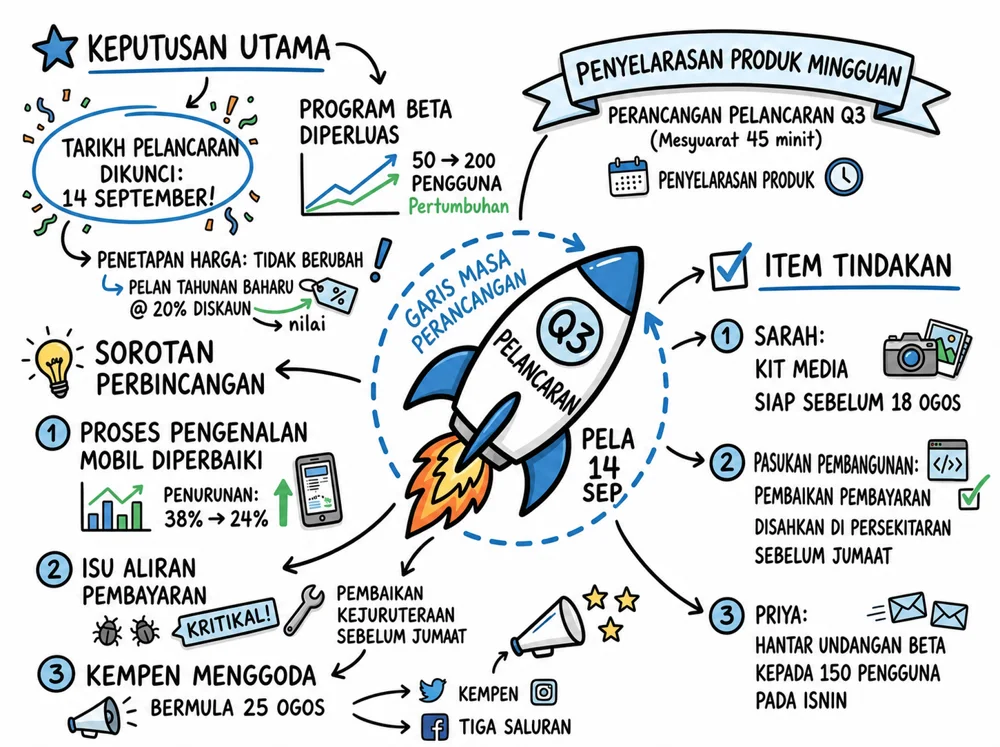
Semak nama, keputusan, pemilik, dan tarikh terlebih dahulu. Kemudian minta ejen menghasilkan bahan yang diperlukan seterusnya daripada mesyuarat yang sama: minit PDF, dokumen DOCX boleh sunting, slaid PPTX, penjejak XLSX dengan formula, atau draf e-mel susulan. Setiap hasil kekal berpandukan perbincangan yang dirakam, dan anda boleh kembali kepada sumber tepat apabila sesuatu butiran dipersoalkan.
Kongsi ringkasan pendek dan Visual Note dahulu. Berikan pautan transkrip kepada orang yang memerlukan butiran penuh. Peserta yang sibuk boleh memahami inti mesyuarat dengan cepat tanpa kehilangan rekod terperinci.
Apakah yang patut saya lakukan dengan fail audio?
Simpan audio sehingga transkrip disemak dan rekod yang dipersetujui telah dikongsi, kemudian ikut dasar penyimpanan organisasi. Sesetengah pasukan memerlukan rakaman untuk audit. Pasukan lain hanya memerlukan transkrip, keputusan, dan minit. Menyimpan data yang lebih sedikit untuk tempoh lebih pendek lebih mudah diterangkan kepada peserta.
Pada halaman mesyuarat Meeting.ai, anda boleh memadam rakaman sambil mengekalkan transkrip dan nota. Kawalan itu menyatakan bahawa transkrip dan nota akan kekal. Anda juga boleh menetapkan rakaman yang telah selamat diproses pada pelayan supaya dipadam secara automatik selepas bilangan hari pilihan anda; rakaman yang belum siap atau gagal sentiasa disimpan.
Sebelum memadam, sahkan nama penutur dan perkataan penting. Selepas itu, hantar nota kepada peserta dan jemput pembetulan. Langkah kecil ini melengkapkan proses persetujuan: peserta tahu perkara yang dirakam, melihat cara ia digunakan, dan boleh menandakan nama atau keputusan yang salah.
Aplikasi manakah yang boleh merakam mesyuarat bersemuka sekarang?
Berdasarkan sumber yang disemak pada 21 Ogos 2026, Meeting.ai, Otter, Krisp, Transkriptor, Read AI, dan Granola menyokong rakaman bersemuka melalui peranti dalam bentuk tertentu. Pusat bantuan Fathom menyatakan ciri bersemuka iOS masih akan datang. “Bersemuka” tidak merujuk kepada aliran yang sama bagi setiap produk, jadi pilih berdasarkan peranti, pengendalian penutur, dan hasil yang anda perlukan.
| Alat | Rakaman bersemuka ketika disemak | Peranti atau persediaan | Pengendalian penutur | Paling sesuai untuk |
|---|---|---|---|---|
| Meeting.ai | Tersedia | iOS, Android, atau pelayar pada komputer riba | Pengasingan penutur dan Voice Match untuk kenalan tersimpan | Pasukan yang mahu nota langsung, transkrip, ringkasan, dan Visual Note dalam satu akaun |
| Otter | Tersedia | iOS, Android, atau pelayar menggunakan mikrofon peranti | Transkripsi bersemuka dengan label penutur untuk disemak | Pengguna yang mahukan transkrip kolaboratif langsung |
| Krisp | Tersedia | iOS atau Android; rakam terus atau import audio | Transkrip, ringkasan, dan tindakan susulan; nama perlu disemak | Pengguna Krisp untuk mesyuarat bilik dan mesyuarat dalam talian |
| Transkriptor | Tersedia | iOS atau Android; boleh menyimpan audio luar talian dan memproses selepas bersambung | Halaman produknya menyatakan pengenalpastian penutur | Lawatan lapangan dan bilik dengan internet tidak stabil |
| Read AI | Tersedia pada iPhone dalam sumber bertarikh | Aplikasi iPhone merakam audio bilik dan menghasilkan laporan | Pengesanan penutur unik | Pengguna Read AI yang mahu laporan bilik bersama mesyuarat dalam talian |
| Granola | Tersedia melalui model berasaskan peranti | Mikrofon peranti atau komputer riba, tanpa bot di bilik | Nota peribadi berkaitan dengan audio peranti | Catatan individu melalui komputer riba atau telefon |
| Fathom | Belum tersedia dalam artikel bantuan yang disemak | Ciri iOS disenaraikan sebagai akan datang; jalan sementara desktop diterangkan | Kaedah sementara pada desktop tidak dapat membezakan beberapa orang dalam satu bilik | Pengguna Fathom yang sanggup menunggu aliran iOS |
Setakat 24 Ogos 2026, pengumuman Google menerangkan pelancaran berperingkat "Take notes for me" bagi mesyuarat bersemuka: Android bermula pada 11 Ogos, web tidak lebih awal daripada 14 Ogos, dan iOS tidak lebih awal daripada 31 Ogos, dengan tempoh pelancaran lanjutan. Pada edisi Business Standard atau Plus, Enterprise Standard atau Plus, Frontline Plus, Google AI Pro atau Ultra, dan Google AI Pro for Education yang layak, Gemini menyusun nota berstruktur, tindakan susulan, dan transkrip lengkap dalam satu Google Doc. Pastikan ciri itu sudah tersedia pada akaun dan peranti anda sebelum menggunakannya dalam bilik mesyuarat.
Alat yang sesuai ialah alat yang anda uji sebelum semua kerusi terisi. Jika anda mahu satu aliran daripada rakaman telefon kepada nama penutur, keputusan langsung, ringkasan, dan catatan visual, mulakan mesyuarat In-person dalam Meeting.ai, jalankan ujian bunyi ringkas, kemudian minta persetujuan sebelum menekan butang rakam.