
Letakkan HP di tengah meja, beri tahu semua peserta bahwa rapat akan direkam, lalu gunakan aplikasi yang mentranskripsikan dan memisahkan pembicara; setelah rapat, Anda akan mendapatkan transkrip, catatan keputusan dan tindak lanjut, serta ringkasan visual satu halaman tanpa ada orang yang sibuk mengetik.
Untuk ruang rapat kecil, perlengkapannya sederhana: satu HP dengan baterai cukup, aplikasi perekam, dan satu kalimat izin yang jelas. Letakkan HP sekitar 1–2 m dari orang yang perlu terdengar. Jauhkan dari AC atau kipas proyektor, aktifkan mode Jangan Ganggu, lalu buat rekaman uji sebelum peserta datang.
Ada tiga cara yang masuk akal. Aplikasi rapat memberi Anda catatan langsung dan pemisahan pembicara. Browser di laptop cocok ketika HP harus tetap bisa dipakai. Perekam suara bawaan menjadi pilihan aman saat Anda hanya perlu menyimpan audio sekarang lalu mengolahnya setelah rapat. Tabel pertama menunjukkan perbedaannya.
Cara yang paling sederhana biasanya paling andal: satu HP, satu penanggung jawab rekaman, izin yang jelas, dan tes suara singkat.
Apa yang saya perlukan untuk merekam rapat offline dengan baik?
Anda memerlukan HP yang sudah terisi daya, aplikasi yang bisa menyimpan suara ruangan, dan persetujuan jelas dari peserta. Bawa power bank untuk sesi panjang. Periksa izin mikrofon, sisa penyimpanan, dan ruang yang akan dipakai. Jika Anda ingin melihat transkrip saat rapat berlangsung, pastikan Wi-Fi atau data seluler cukup stabil.
Pilih metode berdasarkan kebutuhan selama rapat, bukan berdasarkan daftar fitur yang paling panjang.
| Metode | Persiapan | Pemisahan pembicara | Kualitas catatan | Paling cocok untuk |
|---|---|---|---|---|
| Aplikasi rapat di HP | Buka aplikasi, pilih In-person, lalu rekam dari meja | Tersedia jika aplikasi mendukung; suara yang dikenal dapat diberi nama | Catatan langsung, transkrip, dan ringkasan setelah diproses | Rapat koordinasi, rapat klien, dan rapat proyek berulang |
| Browser di laptop | Buka halaman perekaman dan gunakan mikrofon laptop | Tersedia jika layanan mendukung pemisahan suara ruangan | Baik ketika laptop berada dekat percakapan | Ruang rapat tempat HP harus tetap bebas dipakai |
| Perekam suara HP, lalu unggah | Rekam di perangkat, hentikan, lalu unggah audio | Diproses setelah unggah jika layanan mendukung | Tanpa catatan langsung; hasil akhir tetap bisa terperinci | Internet tidak stabil atau rekaman cadangan yang sederhana |
Tunjuk satu orang sebagai penanggung jawab rekaman. Tugasnya memastikan peserta setuju, memulai rekaman, mengawasi baterai, dan menghentikannya. Jika semua orang mengira orang lain akan mengurusnya, rekaman justru mudah terlupa.
Beri nama rapat sebelum atau segera setelah merekam. “Koordinasi proyek toko, 22 Agustus, Bandung” jauh lebih mudah dicari daripada “Rekaman baru 47”. Untuk rapat RT atau organisasi, sertakan nama kegiatan dan periode. Jika aplikasi memungkinkan Anda menambahkan peserta atau kontak, lakukan sebelum pembicaraan dimulai agar peninjauan label suara lebih cepat.
Di mana sebaiknya HP diletakkan?
Letakkan HP di dekat tengah percakapan, layar menghadap ke atas, sekitar 1–2 m dari pembicara. Meja kosong dapat meneruskan bunyi ketukan dan getaran papan ketik. Taruh HP di atas buku catatan tipis atau tatakan lembut tanpa menutup mikrofonnya. Jangan simpan di saku, di samping lubang pembuangan udara laptop, atau tepat di bawah AC.
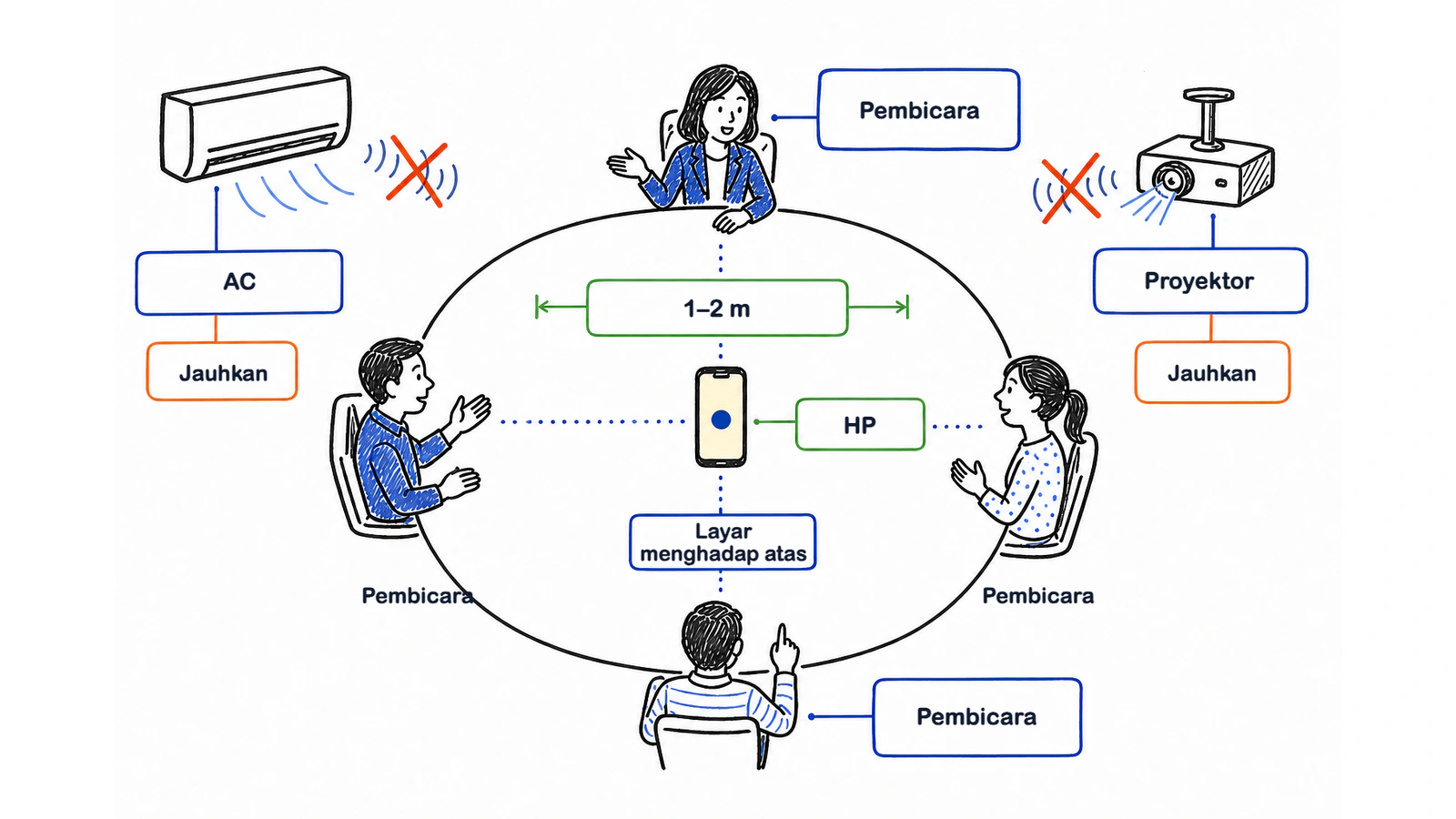
Untuk meja bundar kecil, posisi tengah biasanya tepat. Untuk meja panjang, dekatkan HP ke pembicara utama atau orang yang banyak memberi keputusan. Panduan ini tidak menganggap dua rekaman dari dua HP dapat digabungkan. Jangan membuat dua file terpisah kecuali layanan yang Anda pilih memang menyatakan dukungan untuk alur tersebut.
Sebelum rapat, buat rekaman singkat dari posisi yang direncanakan. Minta orang di kursi terdekat dan terjauh berbicara dengan volume normal. Dengarkan ulang memakai earphone. Jika suara dari ujung meja terdengar terlalu jauh, pindahkan HP atau ubah posisi duduk saat itu juga.
Apa yang harus saya katakan sebelum menekan tombol rekam?
Sampaikan apa yang direkam, tujuannya, dan hasil yang akan diterima peserta, lalu tunggu jawaban yang jelas. Anda dapat mengatakan:
“Saya ingin merekam rapat ini supaya kita punya transkrip, keputusan, dan tindak lanjut yang akurat untuk dibagikan setelah rapat. Apakah semua setuju?”
Jika ada yang menolak atau ragu, jangan mulai merekam. Tawarkan notulen manual, atau sepakati bagian mana yang boleh direkam. Kehadiran bot di daftar peserta bukan pengganti pemberitahuan. Aplikasi tanpa bot juga tidak menghapus kewajiban Anda untuk meminta izin.
Aturan perekaman berbeda menurut lokasi dan konteks. Panduan umum ini tidak menetapkan kapan seorang peserta berwenang merekam di Indonesia. Pilihan yang aman adalah memberi tahu semua orang, meminta persetujuan, dan tidak menyebarkan file sembarangan. Baca panduan Apakah legal merekam rapat?, lalu minta tinjauan hukum untuk pembahasan ketenagakerjaan, kesehatan, hukum, atau informasi rahasia.
Bagaimana cara merekam dengan Meeting.ai di HP?
Buka Meeting.ai, pilih In-person, beri nama rapat, lalu tekan rekam. Taruh HP di posisi yang sudah diuji dan biarkan layar perekaman tetap terbuka. Memo mencatat saat peserta berbicara, sehingga Anda dapat melihat keputusan dan tindak lanjut terbentuk tanpa harus menjadi juru ketik rapat.
- Isi baterai HP dan aktifkan mode Jangan Ganggu.
- Buka Meeting.ai lalu pilih In-person.
- Beri nama rapat yang spesifik.
- Beri tahu peserta dan minta persetujuan.
- Tekan rekam, letakkan HP, lalu periksa indikator suara.
- Hentikan rekaman setelah pembahasan selesai.
- Tinjau transkrip, AI-Powered Summary, dan Visual Note sebelum membagikannya.
Tampilan langsung berguna ketika sebuah keputusan belum cukup jelas. Jika catatan hanya menulis “kirim proposal” tanpa nama penanggung jawab atau tanggal, hentikan sebentar dan tanyakan. Rekaman menyimpan apa yang benar-benar dikatakan; rekaman tidak bisa menciptakan komitmen yang tidak pernah dibuat peserta.
Alur lengkapnya tersedia di Merekam dan mengunggah serta Rapat pertama Anda. Meeting.ai dapat merekam In-person melalui aplikasi seluler atau browser; periksa halaman produk untuk ketersediaan platform dan batas akun terbaru.
Bagaimana aplikasi mengetahui siapa yang berbicara?
Voice Match menghubungkan profil suara peserta berulang dengan kontak, lalu memakai kecocokan itu untuk memberi nama pada ucapan mereka. Tanpa profil yang tersimpan, pemisahan pembicara masih dapat membagi percakapan menjadi beberapa suara, tetapi Anda mungkin perlu menambahkan nama setelah rapat.
Siapkan daftar peserta sebelum rapat rutin. Jika Rina, Dimas, dan Sari bertemu setiap Senin, simpan mereka sebagai kontak dan konfirmasi profil suaranya satu kali. Pada transkrip berikutnya, periksa bagian awal serta bagian ketika tiap orang berbicara sendiri. Memperbaiki label di awal lebih cepat daripada mengoreksi seluruh notulen di akhir.
Tidak ada mikrofon atau model yang selalu bisa memisahkan dua orang yang berbicara bersamaan. Suara yang mirip, percakapan samping yang pelan, pembicara yang jauh, atau ruangan bising juga dapat menghasilkan label salah. Minta peserta berbicara bergantian ketika menyatakan keputusan. Untuk notulen resmi, wawancara, atau rapat disipliner, cocokkan setiap kutipan penting dan penanggung jawab dengan audio.
Panduan Kontak dan Voice Match menjelaskan cara kerja suara dan nama yang disimpan.
Bisakah saya memakai perekam suara bawaan HP?
Bisa. Rekam percakapan memakai perekam suara bawaan HP, lalu unggah audionya ke layanan yang membuat transkrip dan catatan. Meeting.ai menerima unggahan audio dan video, jadi file tersebut tetap dapat diubah menjadi transkrip bertanda waktu, AI-Powered Summary, dan Visual Note.
Perekam suara cocok ketika internet tidak pasti, peserta tamu tidak ingin memasang aplikasi lain, atau Anda memerlukan cadangan sederhana. File asli juga bisa didengarkan sebelum diunggah. Beri nama file dengan nama rapat dan tanggal, lalu simpan di folder yang terlindungi sampai pemrosesan selesai.
Kekurangannya, Anda tidak melihat keputusan atau tindak lanjut secara langsung. Anda juga tidak bisa langsung menyadari jika penanggung jawab belum disebutkan saat semua orang masih berada di ruangan. Untuk rapat rutin yang lebih mementingkan hasil akhir daripada petunjuk langsung, cara ini cukup. Ikuti alur lengkap di Mengubah rekaman suara menjadi notulen.
Masalah apa yang sering terjadi, dan bagaimana memperbaikinya?
Sebagian besar rekaman ruangan yang buruk berawal dari posisi, gangguan, percakapan tumpang tindih, atau daya. Periksa empat hal itu sebelum mengganti aplikasi.
Bagaimana mengurangi suara bising di ruangan?
Jauhkan HP dari AC, kipas proyektor, pintu terbuka, mesin kopi, dan lubang pembuangan udara laptop. Tutup pintu jika suara koridor lebih keras daripada percakapan. Dekatkan HP ke pembicara alih-alih berharap mikrofon menghapus jarak. Ruang tenang dengan HP biasa sering menghasilkan ucapan yang lebih berguna daripada ruang bising dengan perekam mahal.
Apa yang harus dilakukan saat peserta saling memotong?
Minta satu orang menyatakan keputusan, penanggung jawab, dan tenggat secara utuh. Percakapan biasa memang bisa tumpang tindih, tetapi komitmen terakhir perlu diulang dengan jelas: “Untuk memastikan, Nita memperbarui anggaran dan mengirimkannya hari Jumat.” Kalimat itu membantu transkrip sekaligus menyamakan pemahaman peserta.
Bisakah rapat memakai dua bahasa?
Pilih aplikasi yang mendukung kedua bahasa dan jangan menganggap semua kalimat campuran akan sempurna. Meeting.ai mendukung transkripsi dalam 30+ bahasa, termasuk bahasa Indonesia, Inggris, dan Melayu. Setelah rapat, periksa nama, istilah produk, singkatan, dan setiap kalimat ketika peserta berganti bahasa. Simpan audio asli sampai pemeriksaan selesai.
Apa yang berubah jika pesertanya 6 orang atau lebih?
Letakkan HP paling dekat dengan pembicara utama, minta setiap orang memperkenalkan diri, dan sebut nama ketika giliran bicara berpindah. Dalam ruangan besar, jangan menjanjikan semua percakapan pelan akan tertangkap dengan benar. Jika peserta yang jauh menyampaikan hal penting, minta ia mendekat atau mengulang kesimpulan di dekat HP.
Bagaimana menjaga rekaman rapat 90 menit?
Mulailah dengan baterai penuh, sambungkan power bank, kosongkan penyimpanan, dan biarkan aplikasi perekam tetap terbuka di layar. Aktifkan mode Jangan Ganggu agar panggilan atau notifikasi tidak mengambil alih sesi. Saat ada jeda alami, lihat timer aktif dan indikator audio. Jangan menghentikan lalu memulai lagi kecuali Anda memang menginginkan file terpisah.
Bagaimana agar tidak lupa menghentikan rekaman?
Jadikan penghentian rekaman sebagai tugas terakhir penanggung jawab. Ketua dapat menutup dengan urutan “tinjau keputusan, tetapkan rapat berikutnya, hentikan rekaman”. Hentikan sebelum obrolan informal dimulai. Cara ini melindungi percakapan samping dan membuat file utama lebih mudah diolah.
Apa yang saya dapatkan setelah rapat?
Meeting.ai menghasilkan tiga catatan utama: transkrip bertanda waktu yang bisa dicari, AI-Powered Summary, dan Visual Note. Ringkasan mengumpulkan poin penting, keputusan, dan tindak lanjut dalam bahasa rapat. Visual Note mengubah pembahasan menjadi ringkasan satu halaman bergaya peta pikiran yang lebih cepat dipindai daripada transkrip panjang.
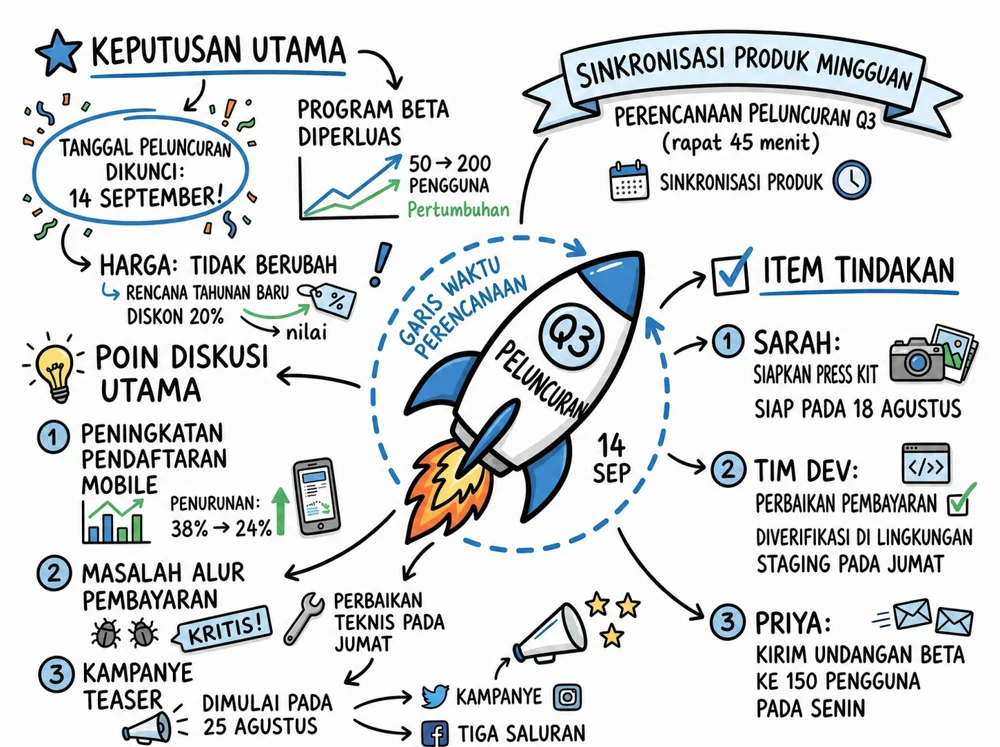
Periksa nama, keputusan, penanggung jawab, dan tanggal lebih dahulu. Setelah itu, minta agen membuat hasil kerja berikutnya dari rapat yang sama: notulen PDF, dokumen DOCX yang bisa diedit, presentasi PPTX, pelacak XLSX dengan rumus, atau draf pesan tindak lanjut. Setiap hasil tetap berlandaskan pembicaraan yang direkam, dan Anda dapat kembali ke sumber persisnya ketika ada detail yang diperdebatkan.
Bagikan ringkasan singkat dan Visual Note lebih dahulu. Sertakan tautan transkrip bagi orang yang membutuhkan kalimat lengkap. Peserta yang sibuk dapat memahami inti rapat dengan cepat tanpa kehilangan akses ke catatan utuh.
Apa yang harus saya lakukan dengan file audio?
Simpan audio sampai transkrip selesai diperiksa dan catatan yang disepakati sudah dibagikan, lalu ikuti kebijakan penyimpanan tim. Sebagian tim membutuhkan rekaman untuk audit. Tim lain hanya memerlukan transkrip, keputusan, dan notulen. Menyimpan lebih sedikit data dalam waktu lebih singkat lebih mudah dijelaskan kepada peserta.
Di halaman rapat Meeting.ai, Anda dapat menghapus rekaman sambil mempertahankan transkrip dan catatan. Kontrol tersebut menjelaskan bahwa transkrip dan catatan akan tetap ada. Anda juga dapat mengatur rekaman yang sudah diproses dengan aman di server agar terhapus otomatis setelah jumlah hari yang Anda pilih; rekaman yang belum selesai atau gagal tetap disimpan.
Sebelum menghapus, pastikan nama pembicara dan kalimat penting sudah benar. Setelahnya, kirim catatan kepada peserta dan buka kesempatan untuk koreksi. Langkah kecil ini menutup proses izin: peserta tahu apa yang direkam, melihat bagaimana rekaman dipakai, dan dapat menandai nama atau keputusan yang keliru.
Aplikasi mana yang bisa merekam rapat offline saat ini?
Meeting.ai, Otter, Krisp, Transkriptor, Read AI, dan Granola mendukung bentuk perekaman tatap muka berbasis perangkat dalam sumber yang diperiksa pada 21 Agustus 2026. Pusat bantuan Fathom menyebut fitur tatap muka untuk iOS masih akan hadir. Istilah “tatap muka” tidak berarti alur yang sama di tiap produk, jadi pilih berdasarkan perangkat, penanganan pembicara, dan hasil yang Anda butuhkan.
| Alat | Perekaman offline saat diperiksa | Perangkat atau persiapan | Penanganan pembicara | Paling cocok untuk |
|---|---|---|---|---|
| Meeting.ai | Tersedia | iOS, Android, atau browser di laptop | Pemisahan pembicara dan Voice Match untuk kontak tersimpan | Tim yang ingin catatan langsung, transkrip, ringkasan, dan Visual Note dalam satu akun |
| Otter | Tersedia | iOS, Android, atau browser memakai mikrofon perangkat | Transkripsi tatap muka dengan label pembicara yang perlu ditinjau | Orang yang mengutamakan transkrip kolaboratif langsung |
| Krisp | Tersedia | iOS atau Android; rekam langsung atau impor audio | Transkrip, ringkasan, dan tindak lanjut; nama perlu diperiksa | Pengguna Krisp untuk rapat di ruangan dan rapat online |
| Transkriptor | Tersedia | iOS atau Android; dapat menyimpan audio offline lalu memproses setelah tersambung | Halaman produknya menyatakan identifikasi pembicara | Kunjungan lapangan dan ruangan dengan internet tidak stabil |
| Read AI | Tersedia di iPhone dalam sumber bertanggal | Aplikasi iPhone merekam ruangan dan membuat laporan rapat | Deteksi pembicara unik | Pengguna Read AI yang ingin laporan offline berdampingan dengan rapat online |
| Granola | Tersedia melalui model berbasis perangkat | Mikrofon perangkat atau laptop, tanpa bot di ruangan | Catatan pribadi yang terkait dengan audio perangkat | Catatan pribadi melalui laptop atau HP |
| Fathom | Belum tersedia dalam artikel bantuan yang diperiksa | Fitur iOS disebut akan hadir; solusi sementara desktop dijelaskan | Solusi desktop tidak dapat memisahkan beberapa orang di satu ruangan | Pengguna Fathom yang bersedia menunggu alur iOS |
Per 24 Agustus 2026, pengumuman Google menjelaskan peluncuran bertahap "Take notes for me" untuk rapat tatap muka: Android mulai 11 Agustus, web tidak lebih awal dari 14 Agustus, dan iOS tidak lebih awal dari 31 Agustus, dengan masa peluncuran yang dapat berlangsung lebih lama. Pada edisi Business Standard atau Plus, Enterprise Standard atau Plus, Frontline Plus, Google AI Pro atau Ultra, dan Google AI Pro for Education yang memenuhi syarat, Gemini menyusun catatan terstruktur, tindak lanjut, dan transkrip lengkap dalam satu Google Doc. Pastikan fitur tersebut sudah tersedia di akun dan perangkat Anda sebelum mengandalkannya di ruang rapat.
Alat yang tepat adalah alat yang Anda uji sebelum peserta masuk ke ruangan. Jika Anda menginginkan satu alur dari rekaman HP ke nama pembicara, keputusan langsung, ringkasan, dan catatan visual, mulai rapat In-person di Meeting.ai, jalankan tes suara singkat, lalu minta persetujuan sebelum menekan tombol rekam.