
Para grabar una reunión presencial con el teléfono, póngalo cerca del centro de la conversación, explique a los asistentes qué va a registrar y use una aplicación capaz de guardar el audio con seguridad. Si además transcribe y separa hablantes, saldrá de la sala con decisiones y acciones listas para revisar.
En una sala pequeña basta un teléfono cargado, un método de grabación y una frase clara para pedir permiso. Sitúelo a uno o dos metros de las voces principales, lejos del aire acondicionado y del proyector. Active No molestar y haga una prueba antes de que llegue el resto.
La configuración más fiable suele ser la más simple: un teléfono, una persona responsable, permiso claro y una prueba de sonido.
Elija el método por el resultado que necesita
No todas las reuniones requieren notas en directo. Hay tres opciones prácticas:
| Método | Qué obtiene durante la reunión | Ventaja | Adecuado para |
|---|---|---|---|
| Aplicación de reuniones en el teléfono | Audio, transcripción o notas en directo, según el servicio | Permite detectar una decisión incompleta mientras todos siguen en la sala | Reuniones periódicas de equipo, proyecto o cliente |
| Navegador en un portátil | Grabación desde el micrófono del equipo | Deja el teléfono disponible | Salas pequeñas con el portátil cerca de los asistentes |
| Grabadora de voz y subida posterior | Solo audio durante la reunión | Funciona aunque la conexión sea mala | Visitas, entrevistas o grabación de respaldo |
Designe a una persona responsable. Debe comprobar el permiso, iniciar la grabación, vigilar batería y almacenamiento y detenerla. Si la responsabilidad es compartida, todos pueden dar por hecho que lo hará otro.
Nombre el archivo con una referencia útil: Revisión comercial — 24 agosto 2026. “Nueva grabación 47” no ayudará cuando intente encontrar una decisión tres meses después.
Dónde colocar el teléfono
Ponga el teléfono con la pantalla hacia arriba y el micrófono libre. En una mesa redonda pequeña, el centro suele funcionar. En una mesa larga, acérquelo a las personas que aportarán decisiones y fechas, aunque no coincida con el centro geométrico.
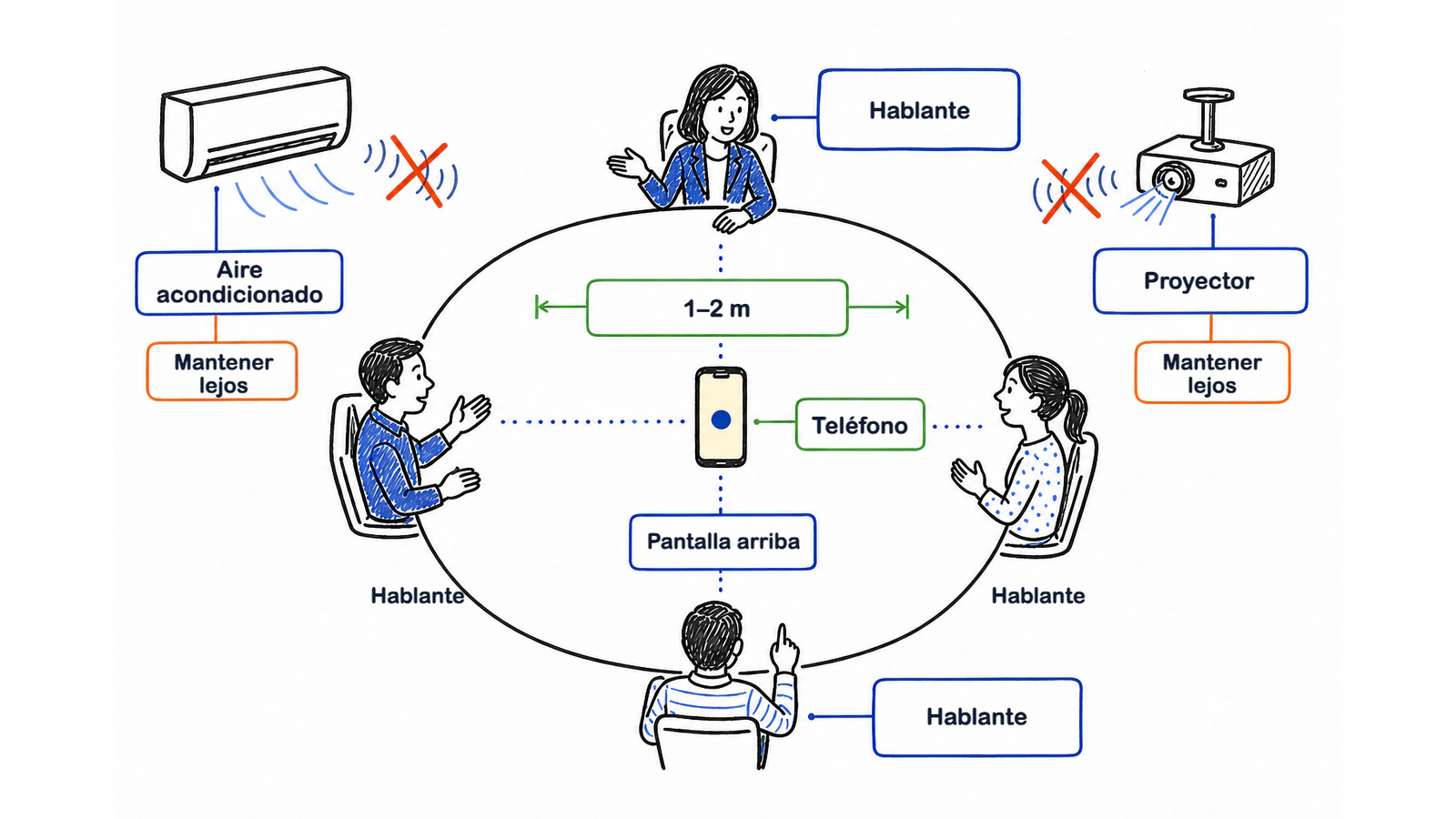
Una mesa dura transmite golpes y el teclado del portátil. Apoye el teléfono sobre una libreta fina o un posavasos blando sin tapar sus micrófonos. No lo deje dentro de un bolso, junto a la salida de aire de un portátil o debajo de un conducto de ventilación.
Grabe una prueba desde el asiento previsto. Pida que hablen la persona más cercana y la más alejada, y escuche el resultado con auriculares. Si la voz lejana suena débil, mueva el teléfono o cambie la disposición. Después de la reunión ya no podrá recuperar esas palabras.
Qué decir antes de pulsar grabar
Explique tres cosas: qué se graba, para qué se usará y quién recibirá el resultado. Una fórmula sencilla es:
“Quiero grabar esta reunión para preparar una transcripción, las decisiones y las acciones que compartiremos después. ¿Están todas las personas de acuerdo?”
Espere una respuesta clara. Si alguien se opone o duda, no empiece. Puede tomar notas manuales, excluir una parte sensible o acordar otro registro. La presencia de un bot en una videollamada no sustituye esa conversación.
La posibilidad de que un participante haga una grabación y las obligaciones de una empresa al tratarla son cuestiones distintas. También pueden existir deberes sobre información, acceso, conservación, confidencialidad y difusión. Para una reunión laboral, sanitaria o jurídica, consulte ¿Es legal grabar una reunión?, que compara España, México, Argentina y Colombia, además de la política de su organización.
Cómo grabar con Meeting.ai
Abra Meeting.ai, elija In-person, asigne un nombre específico y pulse grabar. Mantenga la pantalla de grabación abierta y deje el teléfono en la posición probada.
- Cargue el teléfono y active No molestar.
- Abra Meeting.ai y seleccione In-person.
- Añada un nombre reconocible.
- Informe a todos y pida su acuerdo.
- Pulse grabar y compruebe que hay actividad de audio.
- Detenga la grabación al terminar el contenido acordado.
- Revise transcripción, AI-Powered Summary y Visual Note antes de compartir.
Las notas en directo permiten corregir el rumbo. Si aparece “enviar propuesta” pero nadie ha dicho quién ni cuándo, pregunte en ese momento. La grabación conserva lo dicho; no puede crear un compromiso que el grupo no formuló.
El flujo completo está en Grabar y subir y Su primera reunión. La misma cuenta funciona en iOS, Android y navegador.
Cómo se asignan los nombres a las voces
La separación de hablantes divide la conversación en voces distintas. Voice Match puede asociar una voz recurrente con un contacto guardado. Si no existe ese perfil, tendrá que confirmar los nombres después.
En una reunión semanal con Ana, Jorge y Marta, guarde sus contactos y revise al principio un fragmento en el que cada persona hable sola. Corregir pronto una etiqueta es más rápido que rehacer un acta completa.
Ningún sistema separa de forma perfecta dos voces superpuestas. Las conversaciones laterales, el ruido y la distancia también causan errores. Cuando se anuncie una decisión, pida que una sola persona repita responsable y fecha: “Para confirmar: Marta enviará el presupuesto revisado el viernes”. La frase mejora la transcripción y la comprensión del equipo.
Consulte Contactos y Voice Match para configurar los perfiles.
Cuándo conviene usar la grabadora del teléfono
Una nota de voz es una buena alternativa si el wifi no es fiable o solo necesita capturar el audio y procesarlo después. Meeting.ai acepta archivos de audio y vídeo y puede convertirlos en una transcripción con marcas de tiempo, AI-Powered Summary y Visual Note.
Compruebe que la grabadora sigue activa, proteja el archivo y póngale un nombre antes de subirlo. La contrapartida es que no verá en directo si falta un responsable. El proceso completo se explica en cómo convertir una grabación de voz en un acta.
Problemas frecuentes y solución
Ruido constante
Aléjese de ventiladores, máquinas de café, pasillos y proyectores. Acercar el teléfono a las personas suele mejorar más el resultado que cambiar de aplicación. Cierre la puerta si el pasillo se oye más que la sala.
Personas que hablan a la vez
No intente controlar toda la conversación, pero sí las conclusiones. Repita de una en una las decisiones, acciones y fechas. Es el momento que más necesita una transcripción limpia.
Seis o más asistentes
Pida una ronda breve de nombres y use el nombre al ceder la palabra. Coloque el teléfono cerca de las intervenciones principales. Si alguien lejano aporta una decisión, invítele a repetir la conclusión cerca del teléfono.
Reunión bilingüe
Seleccione un servicio compatible con los dos idiomas. Revise nombres, siglas, términos de producto y frases con cambios de idioma. Mantenga el audio hasta completar esa revisión.
Sesión de 90 minutos
Use carga completa, espacio libre y una batería externa. Durante una pausa, mire el temporizador y el indicador de audio. No pare y reinicie salvo que quiera archivos separados.
Conversación informal al final
Incluya “detener la grabación” como último punto del orden del día. Pare antes de que empiecen comentarios laterales que no pertenecen a la finalidad explicada.
Qué revisar después
Meeting.ai reúne una transcripción buscable, AI-Powered Summary y Visual Note. Empiece por los nombres, las decisiones, los responsables y las fechas. Después puede pedir al agente un acta en PDF, un documento DOCX, una presentación PPTX, un seguimiento XLSX o un correo de recapitulación.
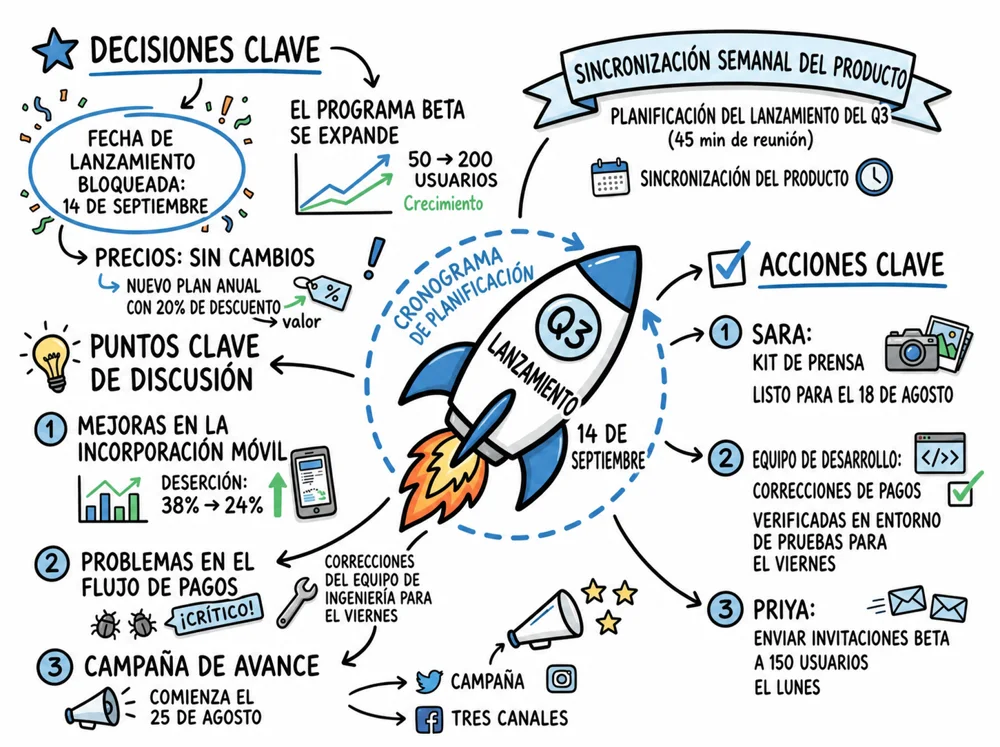
Comparta primero el resumen y la Visual Note. Dé acceso a la transcripción solo a quienes necesiten la formulación completa y estén autorizados.
Conserve el audio hasta revisar el registro acordado y aplique después la política de retención. En Meeting.ai puede eliminar la grabación y mantener la transcripción y las notas, o configurar el borrado automático de grabaciones procesadas. Antes de borrar, confirme las partes críticas y permita que los asistentes corrijan un nombre o una decisión.
Una buena grabación no empieza con el botón. Empieza con una finalidad clara, el teléfono en el lugar correcto y todas las personas sabiendo qué ocurrirá con el resultado.