
Eine Meeting-Mindmap lässt sich automatisch erzeugen: Zeichnen Sie Zoom, Google Meet, Microsoft Teams oder ein Präsenzgespräch mit einem Dienst auf, der aus dem Transkript eine visuelle Struktur erstellt. Wenn ein Transkript bereits vorliegt, können Sie es alternativ in ein spezialisiertes Mapping-Werkzeug einfügen.
Eine brauchbare Map stellt den Zweck des Meetings in die Mitte, bündelt die Diskussion in wenigen Themen und macht Beschlüsse, Aufgaben, Verantwortliche und Termine sichtbar. Das vollständige Transkript bleibt der Beleg, wenn ein Zweig falsch oder zu eindeutig wirkt.
Am kürzesten ist der Weg mit einem Werkzeug für Aufnahme, Transkription und Visualisierung. Manuelles Mapping lohnt sich, wenn das Ordnen selbst Teil der Denkarbeit ist oder vertrauliche Inhalte nicht hochgeladen werden dürfen.
Drei Wege vom Gespräch zur Mindmap
| Methode | Ausgangsmaterial | Ablauf | Aufwand | Präsenzmeeting? | Typische Schwäche |
|---|---|---|---|---|---|
| Automatisch aus der Aufnahme | Live-Termin, Audio- oder Videodatei | Aufnehmen → transkribieren → visualisieren | Einmal einrichten, danach verarbeiten | Ja, wenn Smartphone-Audio akzeptiert wird | Raumlärm, Übersprechen, unklare Beschlüsse |
| Vorhandenes Transkript einfügen | Vollständiger, kopierbarer Text | Transkript bereinigen → einfügen → Map erstellen | Zweites Werkzeug und zusätzliche Prüfung | Ja, wenn das Transkript vorliegt | Sprecherkontext und lange Texte können verloren gehen |
| Während des Meetings manuell mappen | Leere Map und zuständige Person | Agenda-Zweige anlegen → notieren → ordnen | Dauer des Meetings plus Nacharbeit | Ja | Die protokollierende Person muss zugleich zuhören und strukturieren |
Die klassische MindMeister-Methode beginnt vor dem Termin mit einer leeren Map: Titel in die Mitte, je ein Zweig pro Tagesordnungspunkt. Das ist weiterhin gut für die Vorbereitung, belastet im Gespräch jedoch eine Person mit zwei Aufgaben.
Der automatische Ablauf verschiebt die Strukturierung nach hinten. Das Gespräch bleibt zunächst linear im Transkript erhalten; anschließend verdichtet die Map den Inhalt. Ein reines Mapping-Werkzeug ist besonders sinnvoll, wenn ein sauberes Transkript bereits existiert.
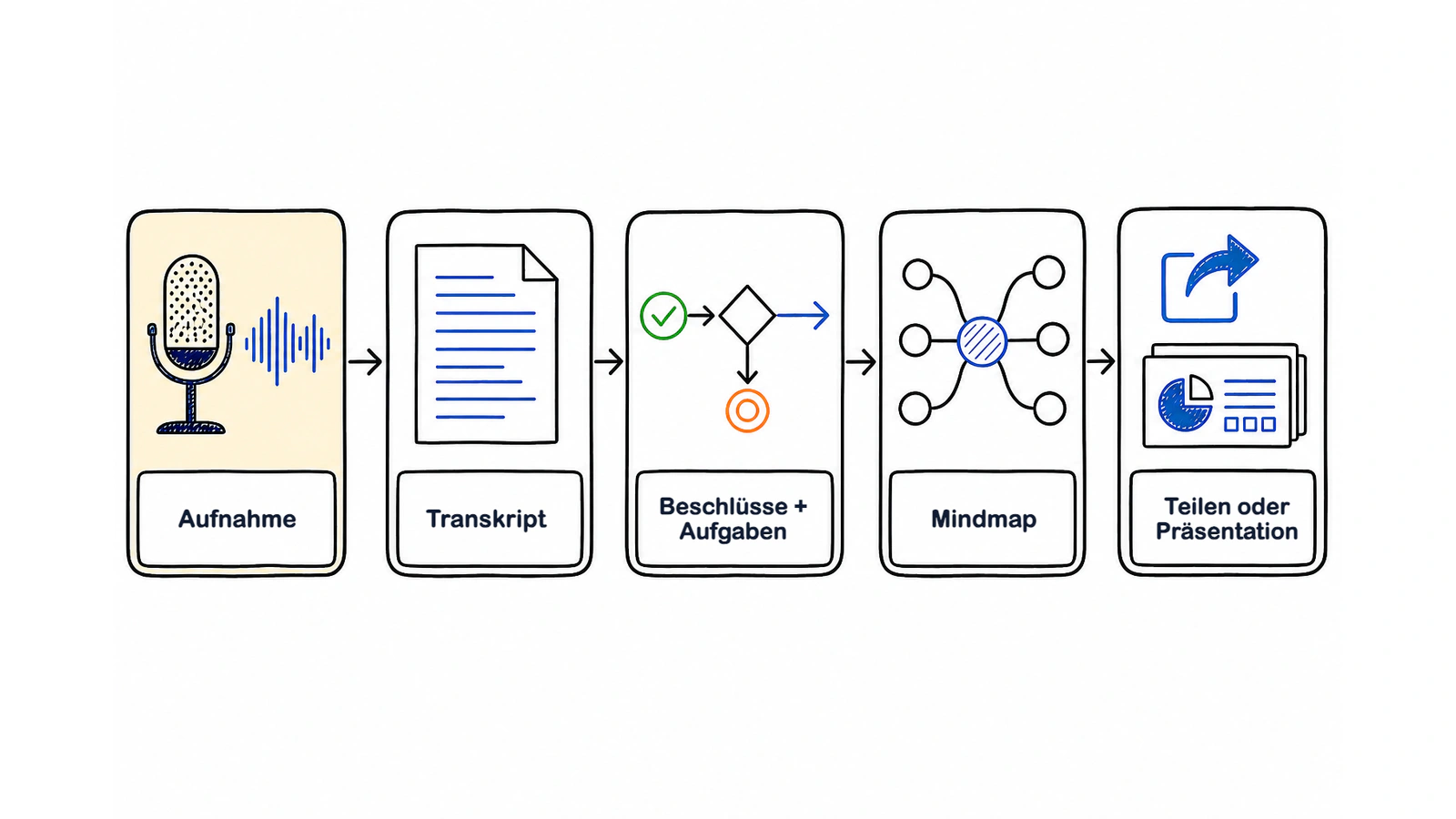
Wählen Sie nach Ihrem Ausgangsmaterial: Rohes Audio braucht Aufnahme und Transkription, sauberer Text nur das Mapping. Ein besonders sensibles oder offenes Gespräch kann einen menschlichen Mapper erfordern.
Mindmap aus Zoom, Google Meet oder Microsoft Teams
Ein Meeting Bot kann dem Online-Termin beitreten, das Gespräch transkribieren und danach eine Visual Note erzeugen.
- Öffnen Sie Meeting.ai und fügen Sie den Termin hinzu.
- Senden Sie den Meeting Bot in Zoom, Google Meet oder Microsoft Teams. Sein Name sollte in der Teilnehmerliste sichtbar sein; beachten Sie die Aufzeichnungsregeln Ihrer Organisation.
- Formulieren Sie Ergebnisse ausdrücklich: „Wir wählen Option B“, „Anna übernimmt den Entwurf“ und „Der Termin steht im Projektkalender“ sind eindeutiger als stillschweigende Zustimmung.
- Öffnen Sie nach der Verarbeitung zuerst das zeitmarkierte Transkript und die AI-Powered Summary. Prüfen Sie Namen, Zahlen, Beschlüsse und Daten.
- Kontrollieren Sie die Visual Note: ein zentraler Zweck, wenige Themenzweige sowie klar erkennbare Beschlüsse und Aufgaben.
- Teilen Sie die Map erst, wenn die genannten Verantwortlichen ihre Zusagen wiedererkennen.
Die Einrichtung beschreibt der Meeting-Bot-Leitfaden. Wenn kein Bot anwesend war, können Sie eine gespeicherte Audio- oder Videodatei hochladen. Entscheidend ist nicht der Aufnahmeweg, sondern ob das Transkript Diskussion und tatsächliche Entscheidung voneinander unterscheiden kann.
Ein Zweig „Einführungstermin“ sollte mehr als das Tagesordnungsthema wiederholen. Er braucht den endgültigen Beschluss, die nächste zuständige Person und eine noch offene Frage. „Das Team besprach den Zeitplan“ ist kein verwertbares Ergebnis.
Bei langen Meetings hilft ein enger Auftrag. Lassen Sie eine Map zu einer bestimmten Entscheidung, Projektphase oder Kundenfrage erstellen, statt mehrere Stunden unterschiedlicher Themen auf eine Seite zu zwingen.
Mindmap aus einem Präsenzmeeting
Legen Sie das Smartphone nah an die Gesprächsmitte, starten Sie In-person und informieren Sie alle im Raum, bevor die Diskussion beginnt. Testen Sie in einem großen oder hallenden Raum vorher eine kurze Aufnahme. Die technischen Optionen stehen unter Aufnehmen und hochladen.
„Ich würde das Gespräch gern aufnehmen, damit wir anschließend eine verlässliche Zusammenfassung und Mindmap erstellen können. Sind alle damit einverstanden?“
Welche Zustimmung rechtlich erforderlich ist, hängt von den Standorten der Beteiligten und der Situation ab. Der Beitrag Darf man ein Meeting aufzeichnen? erläutert die Rechtslage in Deutschland. Interne Regeln und Vertraulichkeitsvereinbarungen können darüber hinausgehen.
Lassen Sie neue Stimmen zu Beginn ihren Namen nennen. Voice Match hilft bei wiederkehrenden Personen, ersetzt aber keine gute Aufnahme. Wenn mehrere Menschen gleichzeitig sprechen, prüfen Sie diese Passage im Transkript besonders sorgfältig.
Gehen Sie nach dem Termin in dieser Reihenfolge vor:
- Jeden Beschluss am Transkript bestätigen.
- Für jede Aufgabe genau eine verantwortliche Person prüfen.
- Termine, Beträge und Kennzahlen am Zeitstempel kontrollieren.
- Nebengespräche ohne Einfluss auf das Ergebnis entfernen.
- Die Map teilen, solange der Kontext bei allen frisch ist.
Eine ausführliche Vorbereitung finden Sie unter Präsenzmeeting mit dem Smartphone aufnehmen.
Was in eine Meeting-Mindmap gehört
Im Zentrum steht die Frage oder der Zweck des Meetings. Die Hauptzweige bilden Themen oder Tagesordnungspunkte. Darunter folgen Beschlüsse, Aufgaben, Verantwortliche, Termine, Belege, Risiken und offene Fragen.
Beispiel Produktstart: Der zentrale Knoten lautet „Reporting-Funktion einführen“. Hauptzweige sind „Umfang“, „Bereitschaft“, „Kundenkommunikation“ und „Risiken“. Unter Kundenkommunikation steht „Beschluss: zuerst Pilotkunden informieren“, daneben „Verantwortlich: Hana“. Der Termin verweist auf den bestätigten Projektkalender. Die verworfenen Betreffzeilen bleiben im Transkript, sofern ihr Verlauf den Beschluss nicht erklärt.
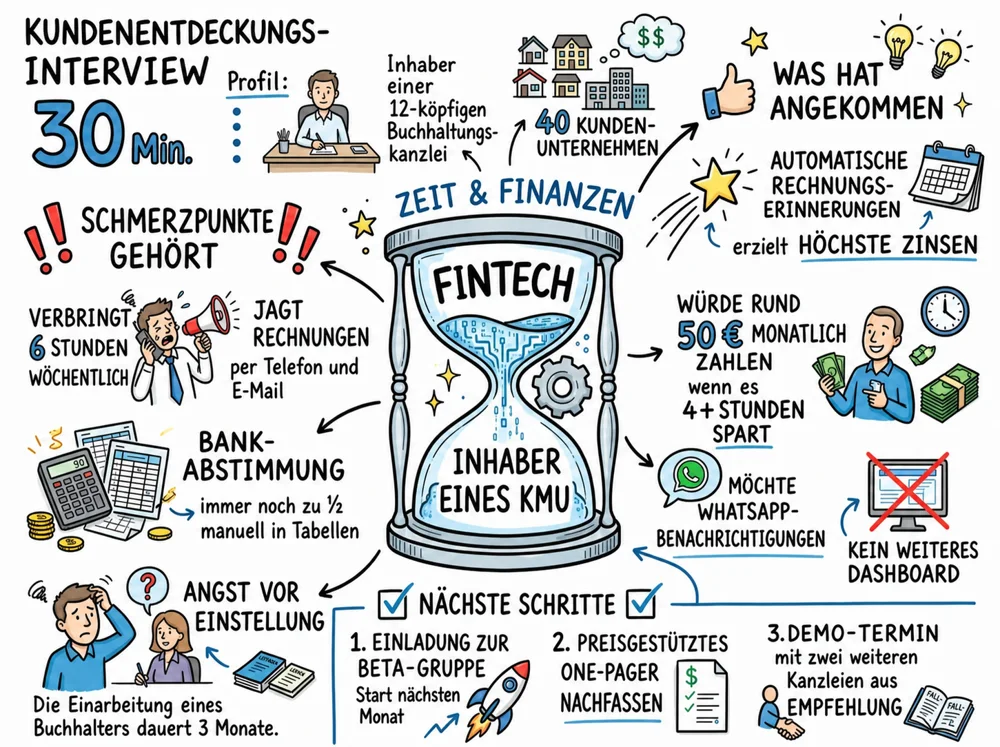
Fragen Sie bei jedem Knoten: Hilft er jemandem, zu handeln, zu entscheiden, zu prüfen oder einen Zusammenhang zu verstehen? Wenn nicht, ist er wahrscheinlich Ballast.
Behalten Sie:
- Zweck oder zu beantwortende Kernfrage,
- wenige tragende Themen,
- endgültige Beschlüsse und relevante verworfene Optionen,
- Aufgaben mit einer verantwortlichen Person und einem genannten Termin,
- Risiken, Abhängigkeiten und offene Fragen,
- Zeitstempel oder Links für prüfbedürftige Aussagen.
Begrüßung, wiederholte Zustimmung, Füllwörter und folgenlose Abschweifungen bleiben im Transkript. So verliert die Map ihren Arbeitsfokus nicht.
Eine Metaanalyse von 2018 mit 142 Effektstärken fand einen moderaten Lernvorteil von Concept Maps; stärker war der Effekt, wenn Lernende die Maps selbst erstellten, statt nur fertige zu betrachten. Das spricht dafür, einen KI-Entwurf aktiv zu prüfen und umzuordnen. Es beweist nicht, dass eine automatisch erzeugte Map korrekt ist.
Wann eine Mindmap die falsche Form ist
Wenn Reihenfolge, Status oder direkter Vergleich wichtiger sind als Beziehungen, wählen Sie eine andere Darstellung.
- Ein Übergabeprozess braucht meist einen Ablaufplan.
- Ein tägliches Statusmeeting ist als Tabelle mit Aufgabe, Zustand, Verantwortlichem, Blockade und nächstem Schritt klarer.
- Eine Anbieterauswahl gehört in eine Vergleichsmatrix.
- Ein Terminplan braucht eine Zeitleiste.
Mindmaps passen zu Exploration, Planung, Interviews, Workshops und Retrospektiven, bei denen mehrere Themen auf eine zentrale Frage zulaufen. Der Leitfaden Welche Visualisierung passt zu welchem Meeting? zeigt die Alternativen.
Ein einfacher Test hilft: „Was hängt mit dieser Entscheidung zusammen?“ spricht für eine Map. „Was passiert als Nächstes?“ spricht für einen Ablauf. „Wer schuldet was?“ spricht für eine Liste.
Automatische Map verifizieren
Beginnen Sie mit Beschlüssen, Verantwortlichen, Terminen, Zahlen und Verneinungen. „Wir führen die Funktion nicht am Freitag ein“ darf nicht als „Einführung am Freitag“ erscheinen. Wenn Option A im Gespräch zunächst Zustimmung fand und später durch B ersetzt wurde, muss B als endgültige Entscheidung erkennbar sein.
- Öffnen Sie für jeden Beschluss den zugehörigen Zeitstempel.
- Lassen Sie benannte Verantwortliche ihre Aufgabe bestätigen.
- Suchen Sie Beträge, Prozente, Daten und Eigennamen im Transkript.
- Kennzeichnen Sie offene Fragen ausdrücklich als offen.
- Entfernen Sie Zweige, die nur Gespräch ohne Ergebnis enthalten.
Erzeugen Sie eine engere Map neu, wenn häufig zwischen mehreren Sprachen gewechselt wurde, viel Übersprechen vorkam oder das Meeting unabhängige Agenden verband. Ersetzen Sie Unsicherheit nicht durch eine erfundene klare Antwort. Verlinken Sie die fragliche Passage oder lassen Sie den Knoten offen.
Teilen und weiterverwenden
Versenden Sie die Visual Note mit einer konkreten Bitte: „Bitte prüfen Sie Ihre Zuständigkeit und den Termin bis heute 17 Uhr“ oder „Nutzen Sie den Zweig Risiken für die morgige Freigabe“. Ein Anhang ohne Auftrag bleibt leicht ungelesen.
Meeting.ai hält Transkript, AI-Powered Summary und Visual Note zusammen. Nach der Prüfung kann Memo daraus eine Nachfassmail, bearbeitbare PPTX-Folien, eine XLSX-Aufgabenliste mit Formeln oder ein PDF-Protokoll erstellen. Die Map liefert die Gliederung; das Transkript den belegbaren Wortlaut.
Verwenden Sie in der Map die Begriffe, nach denen Ihr Team später tatsächlich sucht. Verlinken Sie das Ursprungsmeeting und kennzeichnen Sie Aufgaben ohne verantwortliche Person als offene Frage. Zu Beginn des Folgetermins können abgeschlossene Zweige markiert und nur die Veränderungen ergänzt werden.
Den vollständigen Ablauf vor, während und nach dem Meeting zeigt Meeting-Notizen und Visual Notes.
Funktioniert das auf Deutsch und in mehrsprachigen Meetings?
Meeting.ai transkribiert mehr als 30 Sprachen; AI-Powered Summary und Visual Note folgen der im Meeting verwendeten Sprache. Deutsch gehört zu den unterstützten Transkriptionssprachen.
Eigennamen, interne Abkürzungen und englische Produktbegriffe brauchen trotzdem Kontrolle. Bei Sprachwechseln muss besonders geprüft werden, ob Entscheidung und verantwortliche Person im selben Zweig geblieben sind. Wechselt ein Meeting häufig zwischen drei oder mehr Sprachen, ist eine kleinere Map zu einem Thema oder Sprachabschnitt leichter zu verifizieren.
Der verlässliche Kurzablauf lautet: in der natürlichen Arbeitssprache aufnehmen, Transkript und Visual Note erzeugen lassen und anschließend genau die Zweige prüfen, die das Handeln einer Person verändern.