
Legen Sie das Smartphone in die Nähe der Gesprächsmitte, kündigen Sie die Aufnahme an und nutzen Sie eine App, die transkribiert und Stimmen trennt. So entstehen aus einem Präsenzmeeting ein durchsuchbares Transkript, Beschlüsse, Aufgaben und eine visuelle Zusammenfassung, ohne dass eine Person durchgehend mitschreiben muss.
Für einen kleinen Besprechungsraum reichen ein geladenes Smartphone, eine passende App und eine eindeutige Zustimmung. Halten Sie etwa ein bis zwei Meter Abstand zu den wichtigsten Sprechenden, vermeiden Sie gleichmäßige Störgeräusche und hören Sie vor Beginn eine kurze Probeaufnahme ab.
Es gibt drei praktikable Wege: Eine Meeting-App liefert Live-Notizen und Sprechertrennung. Ein Browser auf dem Laptop hält das Smartphone frei. Das eingebaute Diktiergerät speichert den Ton zunächst lokal und eignet sich als einfache Rückfallebene.
Die verlässlichste Einrichtung ist überschaubar: ein Gerät, eine verantwortliche Person, eine klare Zustimmung und ein kurzer Tontest.
Welche Ausstattung brauchen Sie?
Prüfen Sie Akku, freien Speicher und Mikrofonberechtigung. Für längere Termine gehört eine Powerbank in die Tasche. Wenn Sie das Transkript schon während des Gesprächs sehen möchten, testen Sie zusätzlich WLAN oder Mobilfunk im Raum.
| Methode | Einrichtung | Sprechertrennung | Ergebnis | Geeignet für |
|---|---|---|---|---|
| Meeting-App auf dem Smartphone | In-person öffnen und vom Tisch aufnehmen | Je nach Dienst direkt verfügbar; bekannte Stimmen können Namen erhalten | Live-Notizen, Transkript und Zusammenfassung | Wiederkehrende Kunden-, Team- und Projekttermine |
| Browser auf dem Laptop | Aufnahmeseite öffnen und Laptopmikrofon verwenden | Möglich, wenn der Dienst Raumstimmen trennt | Gut, wenn der Laptop nah am Gespräch steht | Termine, in denen das Smartphone verfügbar bleiben muss |
| Diktiergerät, danach Upload | Lokal aufnehmen und Datei später hochladen | Nach dem Upload, sofern unterstützt | Keine Live-Notizen, aber ein detailliertes Endergebnis | Schwaches Internet oder einfache Sicherungsaufnahme |
Bestimmen Sie eine Person, die für die Aufnahme verantwortlich ist. Sie holt die Zustimmung ein, startet, prüft Akku und Anzeige und beendet die Aufnahme. Wenn alle zuständig sind, fühlt sich am Ende oft niemand zuständig.
Vergeben Sie sofort einen auffindbaren Namen, etwa „Projektauftakt, 24. August“. „Neue Aufnahme 47“ hilft drei Wochen später niemandem. Ergänzen Sie die Beteiligten vor dem Termin, wenn die App Kontakte und bekannte Stimmen verwenden kann.
Wo liegt das Smartphone richtig?
Legen Sie das Gerät mit freiem Mikrofon und Display nach oben in die Nähe der Gesprächsmitte. Auf einem harten Tisch übertragen sich Tippen und Tastaturvibrationen. Ein dünnes Notizbuch oder ein weicher Untersetzer kann helfen, solange keine Mikrofonöffnung verdeckt wird.
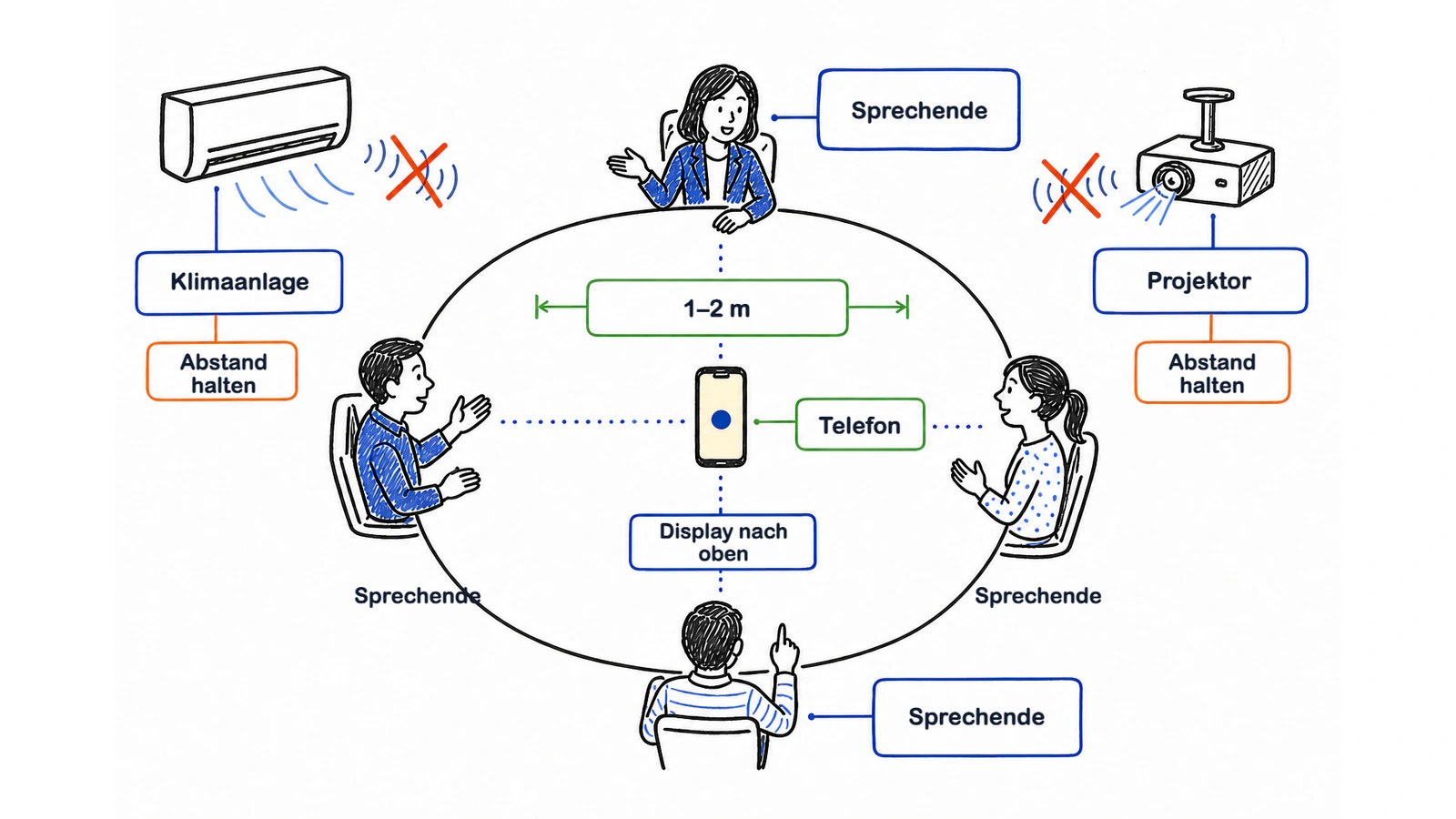
Bei einem kleinen runden Tisch ist die Mitte meist passend. Bei einem langen Konferenztisch legen Sie das Gerät näher an die Personen, deren Entscheidungen und Berichte vollständig erfasst werden müssen. Zwei unabhängige Smartphone-Aufnahmen lassen sich nicht automatisch zusammenführen; verwenden Sie mehrere Geräte nur, wenn Ihr Dienst diesen Ablauf ausdrücklich unterstützt.
Machen Sie eine Probe: Eine Person auf dem nächstgelegenen und eine auf dem am weitesten entfernten Platz spricht in normaler Lautstärke. Hören Sie die Datei mit Kopfhörern ab. Klingt der entfernte Sitz dünn oder verhallt, verändern Sie Position oder Sitzordnung vor dem Start.
Was sagen Sie vor dem Aufnahmestart?
Erklären Sie, was aufgezeichnet wird, welchem Zweck die Aufnahme dient und welches Ergebnis die Beteiligten erhalten. Warten Sie auf ein eindeutiges Ja.
„Ich würde dieses Meeting gern aufnehmen, damit wir anschließend ein verlässliches Transkript, die Beschlüsse und Aufgaben teilen können. Sind alle damit einverstanden?“
Bei einem Nein oder erkennbarem Zögern starten Sie nicht. Bieten Sie ein manuelles Protokoll an oder grenzen Sie gemeinsam einen unkritischen Abschnitt ab. Ein sichtbarer Meeting-Bot ersetzt die Ansage nicht; eine App ohne Bot ebenso wenig.
Rechtliche Anforderungen hängen von den Standorten und Rollen der Beteiligten ab. Daneben können Datenschutz-, arbeitsrechtliche, vertragliche und interne Pflichten gelten. Lesen Sie vor sensiblen Personal-, Gesundheits-, Rechts- oder Vertraulichkeitsthemen den Leitfaden Darf man ein Meeting aufzeichnen?; dessen Rechtsanalyse bezieht sich auf Deutschland.
Aufnahme mit Meeting.ai
Öffnen Sie Meeting.ai, wählen Sie In-person, benennen Sie das Meeting und starten Sie erst nach der Zustimmung. Legen Sie das Smartphone an die getestete Stelle und lassen Sie die Aufnahmeansicht geöffnet. Memo erfasst während des Gesprächs Notizen, sodass unklare Zuständigkeiten noch im Raum auffallen.
- Smartphone laden und Nicht stören aktivieren.
- Meeting.ai öffnen und In-person wählen.
- Einen eindeutigen Meeting-Namen vergeben.
- Zweck erklären und Zustimmung einholen.
- Aufnahme starten, Gerät ablegen und Pegel prüfen.
- Nach dem letzten Tagesordnungspunkt stoppen.
- Transkript, AI-Powered Summary und Visual Note vor dem Teilen kontrollieren.
Wenn in der Live-Notiz nur „Angebot senden“ steht, fehlen wahrscheinlich Zuständigkeit und Termin. Fragen Sie sofort nach: Wer sendet was bis wann? Die Aufnahme kann belegen, was gesagt wurde. Eine Zusage, die nie ausgesprochen wurde, kann sie nicht ergänzen.
Die vollständige Einrichtung beschreibt Aufnehmen und hochladen. Der Einstieg steht unter Ihr erstes Meeting. Dasselbe Konto kann In-person auch im Browser aufnehmen.
Wie werden Stimmen Namen zugeordnet?
Die Sprechertrennung gliedert das Gespräch zunächst nach verschiedenen Stimmen. Voice Match kann die Stimme einer wiederkehrenden Person mit einem gespeicherten Kontakt verbinden und den Namen im Transkript einsetzen.
Bei einem wöchentlichen Termin mit Anna, Deniz und Felix lohnt es sich, die Kontakte vorher anzulegen und die Zuordnung einmal zu bestätigen. Kontrollieren Sie im nächsten Transkript zuerst den Beginn und jeweils eine Passage, in der jede Person allein spricht. Eine frühe Korrektur ist schneller als die nachträgliche Überarbeitung eines vollständigen Protokolls.
Gleichzeitiges Sprechen, ähnliche Stimmen, leise Nebengespräche und große Distanz bleiben Fehlerquellen. Lassen Sie wichtige Beschlüsse, Zuständigkeiten und Termine noch einmal ohne Überschneidung formulieren. Für Gremienprotokolle, Interviews und Personalverfahren vergleichen Sie jede folgenreiche Zuordnung mit dem Originalton. Weitere Einzelheiten stehen im Leitfaden zu Kontakten und Voice Match.
Wann reicht das eingebaute Diktiergerät?
Ein lokales Sprachmemo ist sinnvoll, wenn die Internetverbindung unzuverlässig ist oder Sie eine einfache Sicherung brauchen. Laden Sie die fertige Datei später in einen Dienst hoch, der Transkript und Notizen erzeugt. Meeting.ai verarbeitet Audio- und Videodateien zu einem zeitmarkierten Transkript, einer AI-Powered Summary und einer Visual Note.
Benennen Sie die Datei mit Termin und Datum und bewahren Sie sie geschützt auf. Der Nachteil: Während des Meetings sehen Sie keine entstehenden Beschlüsse. Ein fehlender Verantwortlicher fällt womöglich erst auf, wenn der Raum leer ist. Für routinemäßige Gespräche kann dieser Kompromiss passen. Den gesamten Ablauf beschreibt Sprachaufnahme in ein Meeting-Protokoll umwandeln.
Häufige Aufnahmefehler beheben
Die meisten unbrauchbaren Raumaufnahmen scheitern an Position, Störgeräusch, Übersprechen oder Stromversorgung.
Gleichmäßiges Rauschen reduzieren
Halten Sie Abstand zu Klimaanlage, Beamerlüfter, offenem Flur, Kaffeemaschine und Laptopabluft. Ein gewöhnliches Smartphone in einem ruhigen Raum liefert oft verständlicheren Ton als ein teures Mikrofon, das zu weit von den Stimmen entfernt liegt.
Wichtige Aussagen ohne Überschneidung wiederholen
Natürliche Gespräche überschneiden sich. Der endgültige Beschluss sollte trotzdem allein und vollständig fallen: „Zur Bestätigung: Anna aktualisiert das Budget und sendet es bis Freitag.“ Das hilft Transkript und Team gleichermaßen.
Größere Runden strukturieren
Ab sechs Personen sollte das Gerät näher an den Hauptsprechenden liegen. Lassen Sie alle ihren Namen nennen und verwenden Sie Namen bei der Übergabe. Eine leise Bemerkung am anderen Ende eines großen Raums wird nicht zuverlässig erfasst. Bitten Sie bei wichtigen Punkten um Wiederholung in Mikrofonnähe.
Lange Termine absichern
Nutzen Sie vollen Akku, freien Speicher und eine Powerbank. Nicht stören verhindert, dass Anrufe die Aufnahme übernehmen. Kontrollieren Sie in einer natürlichen Pause den laufenden Timer und die Audioanzeige. Stoppen und starten Sie nicht neu, wenn Sie keine getrennten Dateien wünschen.
Rechtzeitig stoppen
Setzen Sie „Beschlüsse prüfen, Folgetermin festlegen, Aufnahme stoppen“ ans Ende der Tagesordnung. Beenden Sie die Aufnahme vor der informellen Unterhaltung. Das schützt private Nebenbemerkungen und verkleinert die zu verarbeitende Datei.
Was entsteht nach dem Meeting?
Meeting.ai erzeugt ein durchsuchbares, zeitmarkiertes Transkript, eine AI-Powered Summary und eine Visual Note. Die Zusammenfassung bündelt Hauptpunkte, Beschlüsse und Aufgaben. Die Visual Note stellt Themen und Zusammenhänge auf einer Seite dar.
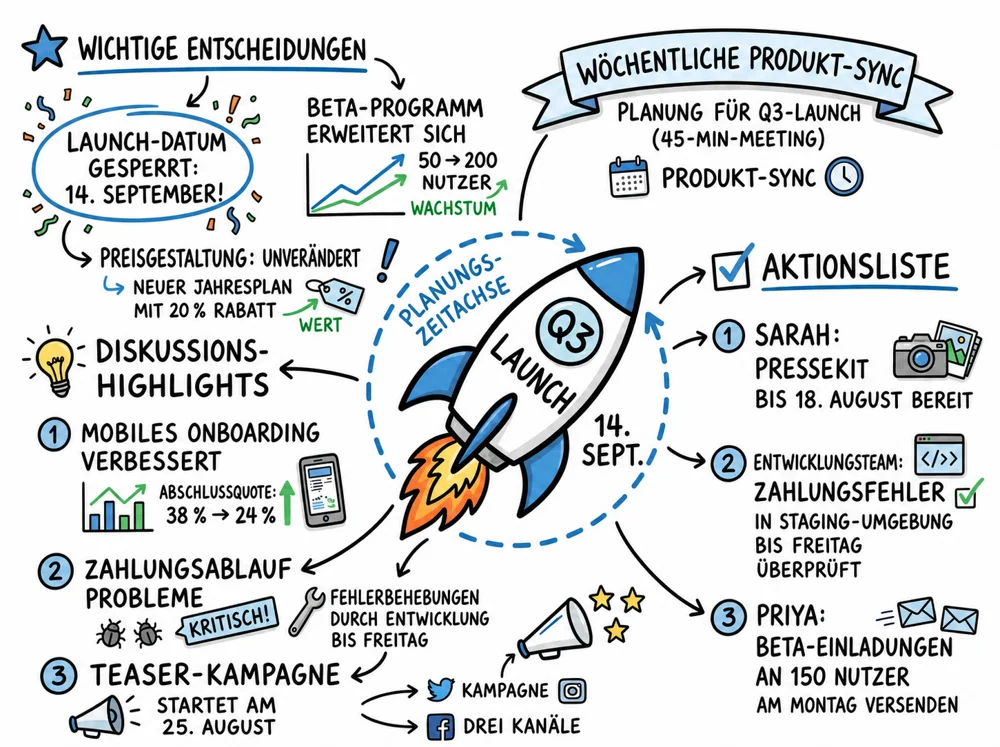
Prüfen Sie zuerst Namen, Beschlüsse, Zuständigkeiten und Termine. Anschließend kann der Agent aus demselben Meeting ein formelles PDF-Protokoll, ein bearbeitbares DOCX-Briefing, PPTX-Folien, eine XLSX-Liste mit Formeln oder eine Nachfassmail erstellen. Bei strittigen Details bleibt die Quelle erreichbar.
Teilen Sie zunächst die kurze Zusammenfassung und die Visual Note. Das vollständige Transkript ist für Personen gedacht, die den Wortlaut benötigen. So gibt es einen schnellen Einstieg, ohne den Beleg hinter der Kurzfassung zu verstecken.
Wie lange bleibt die Audiodatei gespeichert?
Bewahren Sie die Aufnahme auf, bis das Transkript geprüft und der vereinbarte Arbeitsstand verteilt ist. Danach gilt die festgelegte Aufbewahrungsregel. Manche Teams benötigen Audio für Prüfung oder Nachweis, andere nur Beschlüsse und Protokoll. Weniger Daten über einen kürzeren Zeitraum sind leichter zu schützen und zu erklären.
Prüfen Sie die aktuellen Lösch- und Aufbewahrungsoptionen des Arbeitsbereichs, bevor Sie sich auf Automatisierung verlassen. Regeln Sie Audio, Transkript und Notizen getrennt, weil jede Ebene einen anderen Zweck und ein anderes Risiko hat.
Kontrollieren Sie vor dem Löschen wichtige Formulierungen und Sprechernamen. Senden Sie anschließend die Notizen an die Beteiligten und ermöglichen Sie Korrekturen. Damit sehen alle, was erfasst wurde und wofür es verwendet wird.
Welcher Aufnahmeweg passt zu Ihrem Team?
Prüfen Sie den vollständigen Ablauf statt einer Funktionsliste, die schnell veraltet: lokale Speicherung bei Verbindungsabbruch, Sprechertrennung, Sprachen, Namenskorrektur, Export sowie Zugriffs- und Löschregeln. Entscheidend ist der gewünschte Endpunkt — Audiodatei, Live-Transkript, benannte Stimmen oder geprüftes Protokoll.
Testen Sie ein kurzes Meeting von der Aufnahme bis zum Löschen. Wenn Sie mit Meeting.ai direkt zu Transkript, Zusammenfassung und visueller Übersicht gelangen möchten, starten Sie In-person, hören Sie eine Probe ab und fragen Sie alle Beteiligten, bevor Sie aufnehmen.